
| 일 | 월 | 화 | 수 | 목 | 금 | 토 |
|---|---|---|---|---|---|---|
| 1 | 2 | 3 | 4 | |||
| 5 | 6 | 7 | 8 | 9 | 10 | 11 |
| 12 | 13 | 14 | 15 | 16 | 17 | 18 |
| 19 | 20 | 21 | 22 | 23 | 24 | 25 |
| 26 | 27 | 28 | 29 | 30 | 31 |
- 코딩학원
- image processing
- 수아
- 기계학습
- 코딩
- SW특기자전형
- 용인코딩학원
- Unity
- 유니티3D
- 게임만들기
- SW교육
- 광교코딩학원
- 코딩전문학원
- 한양대학교
- 특수목적코딩학원
- 패턴인식
- 세바시
- 영상처리
- 카카오톡
- unity3d
- 정보선생님
- 플러스친구
- 여름학교
- 수아선생님
- 특목코
- 유니티
- 정보선생님 수아
- 프로그래밍
- 수아 선생님
- 분당코딩학원
정보선생님 수아
PyCharm 설치하는 방법(26.01.27) 본문
🤖파이썬 프로그래밍을 위한 파이썬 및 PyCharm 설치하는 방법 안내🤖
1) 파이썬 설치
Python Releases for Windows
The official home of the Python Programming Language
www.python.org
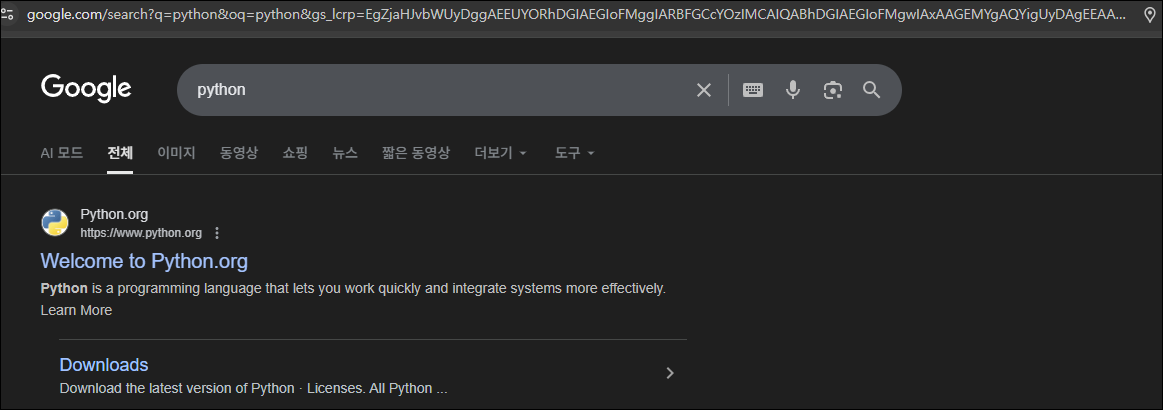
"python" 검색 및 "Welcome to Python.org" 사이트 접속
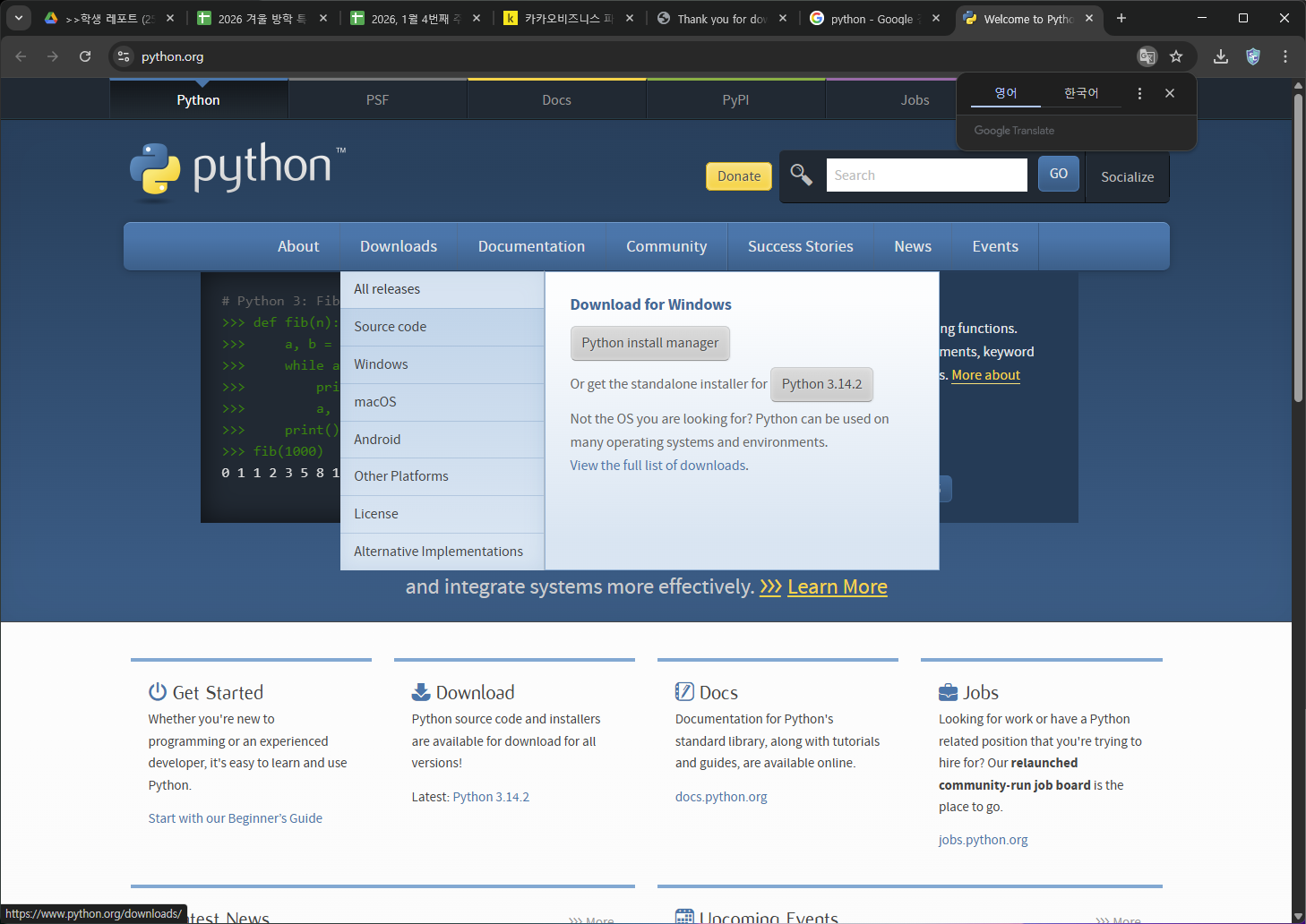
"Download" → "Windows(또는 macOS 등)" 클릭
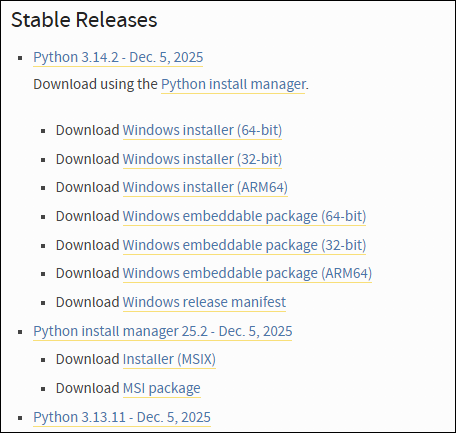
"Stable Releases" 리스트에 있는 것 중
Download Windows installer (64-bit)
Download Windows installer (32-bit)
중 하나를 선택해서 설치한다.
다만, 최근 PC의 경우 대부분은 64-bit를 지원하므로, 64bit 설치를 하도록 한다.

다운로드 폴더에서 "python-3.14.2-amd64.exe" 등과 비슷한 이름을 가진
프로그램을 더블클릭하여 설치를 시작한다.
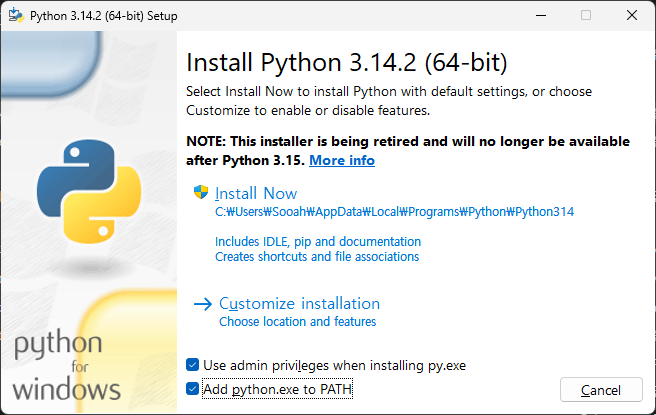
** 아래의 "Add python.exe to PATH **
를 체크한 뒤에 Install Now를 클릭한다.
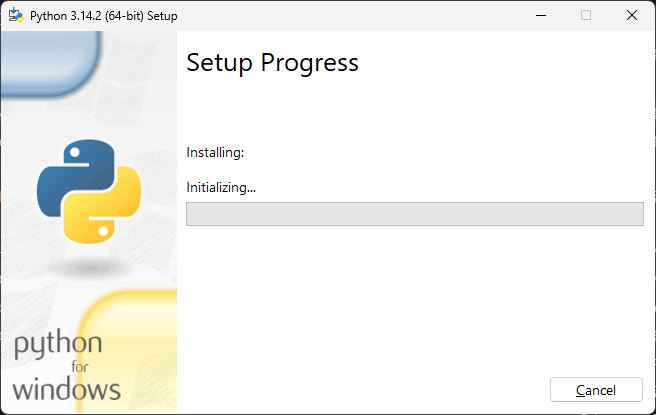
설치 중 ...
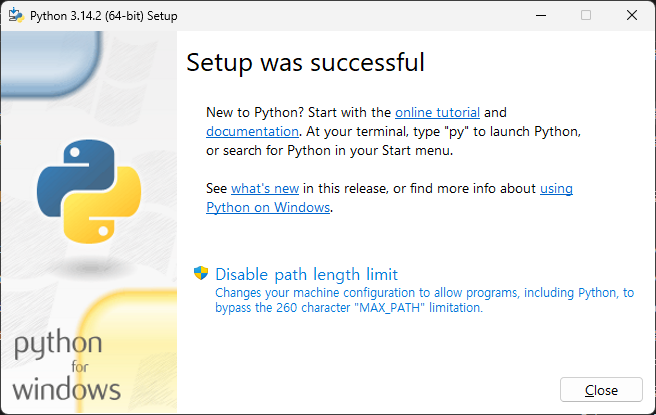
아래의 "Disable path length limit"를 클릭하여 준다.
설치가 다 되었다면 이제 PyCharm 다운로드 및 설치를 위한 준비를 해보도록 한다.
2) 파이참(Pycharm) 사이트 바로가기
PyCharm: The only Python IDE you need
Built for web, data, and AI/ML professionals. Supercharged with an AI-enhanced IDE experience.
www.jetbrains.com

상단의 이미지에서 "Download" 버튼 클릭
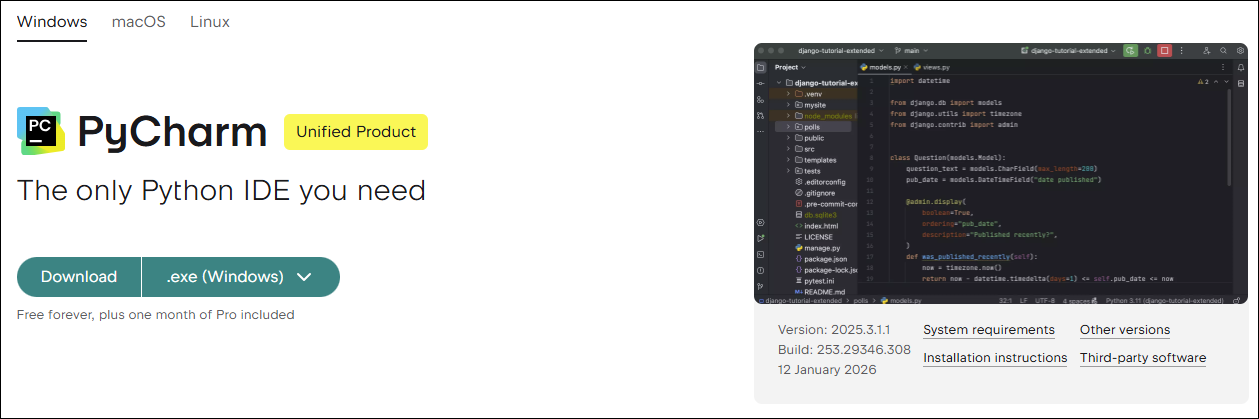
상단의 이미지에서 "Download" 버튼 클릭 및 프로그램 다운로드
(Windows 사용자가 아닌 경우 macOS 또는 Linux 클릭 후 진행)

다운로드 폴더에서 위와 같은 "pycharm-2025.x.x.x.exe" 파일 실행 및 설치

"다음" 버튼 클릭
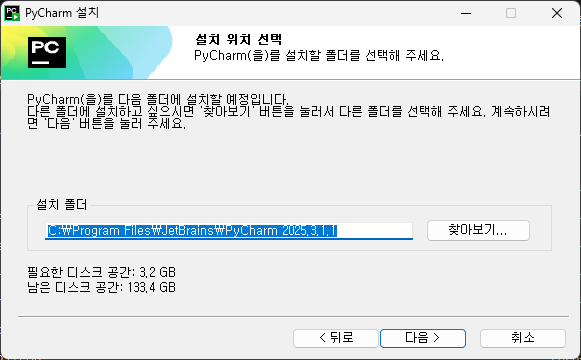
경로 설정 후 "다음" 버튼 클릭
(일반적으로 설치 폴더를 변경하지는 않는다)

PATH에 "bin" 폴더 추가 버튼 체크

"설치" 버튼 클릭 후 설치 시작 및 프로그램 실행 가능
3) Interpreter 지정 및 세팅

상단의 File → Settings 클릭

오른쪽 상단에 "Add Interpreter" → Add Local Interpreter" 클릭

설치한 Python 경로 및 세팅 진행 및 Ok 버튼 클릭
(아나콘다 등을 설치하여 진행도 가능)
☀️ 파이썬 및 PyCharm 설치방법 소개 완료 ☀️